Wann ist Datenrettung vom Tablet möglich?
Die Möglichkeit einer Datenrettung hängt davon ab, was genau am Tablet defekt ist. Nicht jeder Schaden bedeutet Datenverlust, und nicht jeder Datenverlust ist endgültig. Die entscheidende Frage lautet: Ist der Speicherchip noch intakt?
Display kaputt, Tablet funktioniert
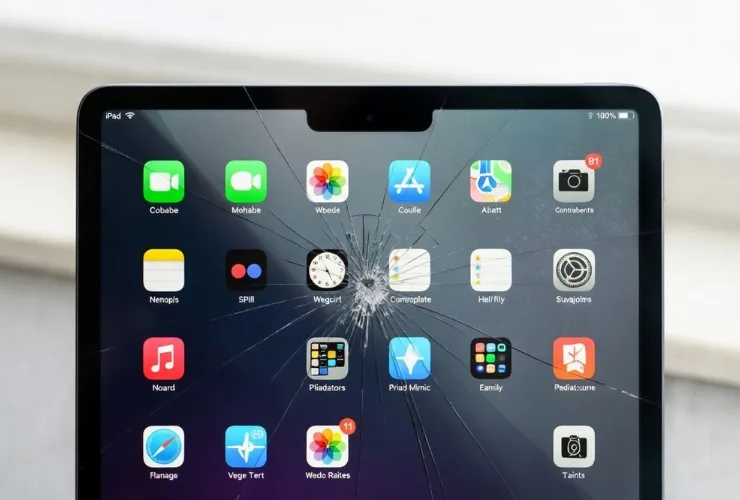
Das ist der häufigste Fall und gleichzeitig der einfachste für die Datenrettung. Das Display ist gesprungen oder zeigt nichts mehr an, aber das Tablet selbst läuft — es vibriert beim Einschalten, gibt Töne von sich, und wenn ein Anruf kommt (bei LTE-Modellen), klingelt es. In diesem Szenario sind die Daten vollständig auf dem Speicher vorhanden und zugänglich. Die Herausforderung liegt nicht in der Datenrettung selbst, sondern im Zugriff ohne funktionierendes Display.
Bei Android-Tablets mit USB-OTG-Unterstützung können Sie eine Maus per USB anschließen und das Tablet blind bedienen — der Mauszeiger wird zwar auf dem defekten Display angezeigt, aber mit Kenntnis der Oberfläche lässt sich die PIN eingeben und die Datenübertragung per USB starten. Bei iPads geht das nur, wenn VoiceOver aktiviert war oder wenn Sie eine Bluetooth-Tastatur koppeln können.
Tablet startet nicht mehr
Wenn das Tablet sich nicht mehr einschaltet, liegt das Problem entweder am Akku, am Mainboard oder an der Software. Ein leerer Akku ist kein Datenproblem — nach dem Laden oder Akkutausch sind die Daten wieder verfügbar. Ein Mainboard-Defekt ist komplizierter, aber solange der Speicherchip nicht direkt betroffen ist, bleiben die Daten physisch auf dem Chip erhalten. Bei einem Software-Problem (Boot-Loop, korruptes Betriebssystem) lässt sich das Tablet oft im Recovery-Modus starten, um eine Datensicherung durchzuführen.
Wasserschaden
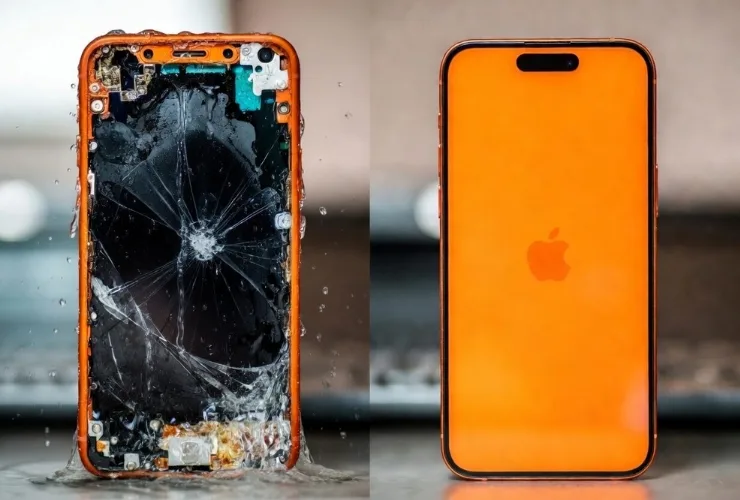
Wasser ist der Feind jeder Elektronik, aber nicht zwangsläufig der Feind Ihrer Daten. Der Speicherchip (NAND-Flash) ist ein Halbleiterbauteil, das Wasser grundsätzlich übersteht — Daten werden nicht durch Feuchtigkeit gelöscht. Was Wasser beschädigt, sind die umliegenden Schaltkreise: der Speichercontroller, der Prozessor und die Verbindungsleitungen auf dem Mainboard. Wenn der NAND-Chip selbst intakt ist, lassen sich die Daten durch direktes Auslesen des Chips retten — ein aufwendiges Verfahren, das spezialisierte Laborausrüstung erfordert.
Entscheidend bei Wasserschäden ist die Reaktionszeit. Je schneller das Tablet ausgeschaltet und professionell gereinigt wird, desto besser die Chancen. Korrosion breitet sich über Stunden und Tage aus. Ein Tablet, das sofort nach dem Wasserkontakt ausgeschaltet und innerhalb von 24 Stunden in die Werkstatt gebracht wird, hat deutlich bessere Chancen als eines, das noch drei Tage weiter benutzt wird.
Der Speicherchip in Tablets ist robust. Solange er nicht physisch beschädigt ist, gibt es fast immer einen Weg, die Daten zu retten — die Frage ist nur, wie aufwendig das wird.
iPad vs. Android-Tablet: Unterschiede bei der Datenrettung
Die Datenrettung unterscheidet sich bei iPads und Android-Tablets erheblich — nicht wegen der Hardware, sondern wegen der Software und Verschlüsselung.
iPad: Verschlüsselung und iCloud-Sperre
Seit iOS 8 verschlüsselt Apple alle Daten auf dem iPad automatisch mit AES-256. Der Verschlüsselungsschlüssel ist an den Gerätecode (PIN oder Passwort) und die Secure Enclave — einen separaten Sicherheitschip — gebunden. Ohne den korrekten Gerätecode gibt es keinen Zugriff auf die Daten. Punkt. Weder Apple noch eine Werkstatt noch ein Datenrettungslabor kann diese Verschlüsselung umgehen.
Das bedeutet: Wenn Sie den Gerätecode kennen und das iPad sich noch irgendwie einschalten lässt, ist eine Datenrettung in den meisten Fällen möglich. Wenn das iPad durch einen Hardware-Defekt nicht mehr startet, werden die Daten auf dem NAND-Chip zwar physisch vorhanden sein, aber ohne die Secure Enclave des spezifischen Mainboards nicht entschlüsselt werden können.
Die iCloud-Aktivierungssperre fügt eine weitere Schicht hinzu: Selbst wenn die Daten zugänglich wären, lässt sich ein an eine Apple-ID gebundenes iPad ohne die Anmeldedaten des Besitzers nicht zurücksetzen oder reaktivieren. Das ist ein Diebstahlschutz, der bei der Datenrettung keine Rolle spielt, solange Sie der rechtmäßige Besitzer sind und Ihre Apple-ID-Zugangsdaten kennen.
Android-Tablets: Verschlüsselung und Varianten
Android-Tablets sind seit Android 6 (Marshmallow) standardmäßig verschlüsselt — allerdings nicht einheitlich. Die Implementierung variiert je nach Hersteller und Modell. Samsung verwendet Knox, eine zusätzliche Sicherheitsschicht. Huawei nutzt eine eigene Verschlüsselungslösung. Budget-Tablets von weniger bekannten Herstellern haben teilweise eine schwächere oder gar keine Verschlüsselung.
Der entscheidende Unterschied zum iPad: Bei Android-Tablets gibt es je nach Modell und Android-Version verschiedene Wege, auf die Daten zuzugreifen. Über den Recovery-Modus, über ADB (Android Debug Bridge), über spezielle Boot-Modi oder bei manchen Geräten über das direkte Auslesen des eMMC- oder UFS-Speicherchips. Die Erfolgschancen hängen stark vom Modell und vom Zustand des Geräts ab.
Die Rolle der SD-Karte
Viele Android-Tablets haben einen MicroSD-Slot. Wenn Sie Fotos, Videos oder Dokumente auf der SD-Karte gespeichert haben, ist die Datenrettung trivial: Karte entnehmen, in einen Kartenleser stecken, Daten kopieren. Das funktioniert selbst bei einem komplett zerstörten Tablet. Der Haken: Seit Android 6 gibt es die Option "Adoptable Storage", die eine SD-Karte als internen Speicher formatiert und verschlüsselt. In diesem Fall ist die Karte an das spezifische Tablet gebunden und ohne dieses Gerät nicht lesbar.
Die beste Datenrettung ist die, die Sie nie brauchen. Regelmäßige Backups in die Cloud oder auf externe Speicher machen jede Datenrettung überflüssig.
Backup-Strategien: Vorsorge ist die beste Datenrettung
Ein funktionierendes Backup-System ist die günstigste Versicherung gegen Datenverlust. Hier die wichtigsten Optionen nach Ökosystem.
iPad: iCloud-Backup
Apple bietet 5 GB kostenlosen iCloud-Speicher — das reicht für die meisten Nutzer nicht. Ein iPad-Backup umfasst App-Daten, Fotos, Nachrichten, Einstellungen und Gesundheitsdaten. Ein typisches iPad-Backup ist 10 bis 50 GB groß. Für 0,99 Euro pro Monat erhalten Sie 50 GB, für 2,99 Euro 200 GB und für 9,99 Euro 2 TB. Die Investition lohnt sich: Ein automatisches nächtliches iCloud-Backup sichert Ihr iPad, ohne dass Sie daran denken müssen.
Aktivieren Sie das iCloud-Backup unter Einstellungen > [Ihr Name] > iCloud > iCloud-Backup. Stellen Sie sicher, dass "iCloud-Backup" aktiviert ist. Das Backup läuft automatisch, wenn das iPad mit einem WLAN verbunden und an einem Ladegerät angeschlossen ist.
iPad: Lokales Backup per Finder oder iTunes
Alternativ oder ergänzend können Sie ein Backup auf Ihrem Mac oder PC erstellen. Verbinden Sie das iPad per USB-C oder Lightning mit dem Computer, öffnen Sie den Finder (Mac) oder iTunes (Windows) und klicken Sie auf "Backup jetzt erstellen". Wählen Sie die Option "Lokales Backup verschlüsseln", um auch Passwörter und Gesundheitsdaten zu sichern. Lokale Backups haben den Vorteil, dass sie nicht vom Internet abhängen und unbegrenzten Speicherplatz nutzen — begrenzt nur durch die Festplatte Ihres Computers.
Android-Tablet: Google-Backup
Android sichert automatisch App-Daten, WLAN-Passwörter, Einstellungen und Anrufprotokolle in Google Drive. Fotos werden über Google Fotos gesichert, wenn die App installiert und die Sicherung aktiviert ist. Jedes Google-Konto bietet 15 GB kostenlosen Speicher, aufgeteilt zwischen Gmail, Google Drive und Google Fotos. Für 1,99 Euro pro Monat gibt es 100 GB, für 2,99 Euro 200 GB.
Aktivierung: Einstellungen > System > Sicherung > Google-Backup einschalten. Für Fotos: Google Fotos App > Profilbild > Sicherung > aktivieren. Samsung-Nutzer haben zusätzlich die Option, ein Backup über Samsung Cloud zu erstellen — das sichert zusätzlich Samsung-spezifische Daten wie Notizen und Kontakte aus Samsung-Apps.
Herstellerübergreifend: Lokale Backups per USB
Bei Android-Tablets können Sie Fotos, Videos und Dokumente einfach per USB auf einen Computer kopieren. Verbinden Sie das Tablet per USB, wählen Sie "Dateiübertragung" auf dem Tablet und kopieren Sie die gewünschten Ordner. Die wichtigsten Ordner: DCIM (Fotos und Videos), Documents, Downloads und die Ordner spezifischer Apps. Diese Methode ist keine vollständige Sicherung — App-Daten, Einstellungen und Passwörter werden nicht erfasst — aber sie rettet die wichtigsten Dateien.
Was Sie selbst tun können
Bevor Sie das Tablet in eine Werkstatt bringen, gibt es je nach Schadensbild Maßnahmen, die Sie selbst durchführen können.
Display kaputt, Touch funktioniert nicht
Bei Android-Tablets mit USB-OTG: Schließen Sie einen USB-C-auf-USB-A-Adapter an das Tablet und eine USB-Maus an den Adapter. Der Mauszeiger erscheint auf dem Display — auch auf einem gesprungenen. Damit können Sie die PIN eingeben, durch die Einstellungen navigieren und Daten per USB auf einen Computer übertragen.
Bei iPads: Wenn das Display komplett schwarz ist, aber der Touch noch teilweise funktioniert, können Sie versuchen, sich die Position der PIN-Tasten zu merken und blind einzugeben. Alternativ: Wenn Sie VoiceOver über Siri aktivieren können ("Hey Siri, aktiviere VoiceOver"), liest das iPad Ihnen die Bildschirminhalte vor. Dann können Sie mit Gesten navigieren und ein Backup auslösen.
Tablet startet nicht — Akku leer
Schließen Sie das Tablet an ein ausreichend starkes Ladegerät an und warten Sie 30 bis 60 Minuten. Bei tiefentladenen Akkus erscheint das Ladesymbol erst nach einigen Minuten. Wenn das Tablet nach einer Stunde nicht reagiert, kann der Akku irreparabel tiefentladen sein — das erfordert dann einen professionellen Akkutausch.
Boot-Loop oder Systemabsturz
Wenn das Tablet immer wieder neu startet oder beim Logo hängen bleibt: Versuchen Sie den Recovery-Modus. Beim iPad: Verbinden Sie es per USB mit einem Computer, halten Sie die entsprechende Tastenkombination (Home + Power bei älteren Modellen, Lauter-Leiser-Power bei neueren) und wählen Sie in iTunes/Finder "Aktualisieren" — nicht "Wiederherstellen", denn das löscht die Daten. Bei Android: Recovery-Modus variiert je nach Hersteller, aber die übliche Kombination ist Power + Lauter-Taste beim Einschalten. Im Recovery-Menü gibt es oft eine Option "Wipe cache partition", die den Cache löscht ohne Nutzerdaten zu berühren.
Cloud-Backup prüfen
Bevor Sie aufwendige Rettungsmaßnahmen starten: Prüfen Sie, ob ein aktuelles Cloud-Backup existiert. Loggen Sie sich auf einem Computer bei icloud.com (Apple) oder drive.google.com (Android) ein und schauen Sie nach, ob und wann das letzte Backup erstellt wurde. Wenn Ihre Fotos automatisch synchronisiert wurden, sind sie bereits in der Cloud — auch wenn das Tablet nicht mehr funktioniert.
Prüfen Sie zuerst die Cloud. In vielen Fällen sind die wichtigsten Daten bereits gesichert, und die aufwendige Datenrettung vom Gerät wird überflüssig.
Professionelle Datenrettung: Ablauf und Kosten
Wenn die Selbsthilfe nicht ausreicht, wird professionelle Hilfe nötig. Bei Repairpoint24 bieten wir Datenrettung als eigenständige Dienstleistung an — unabhängig davon, ob das Gerät anschließend repariert wird.
Der Ablauf
Die professionelle Datenrettung vom Tablet folgt einem strukturierten Prozess.
Schritt 1: Schadenanalyse. Wir prüfen den Zustand des Tablets und bestimmen die Ursache des Problems. Ist es ein Displayschaden, ein Mainboard-Defekt, ein Akku-Problem oder ein Softwarefehler? Die Analyse bestimmt die Methode und die Erfolgsaussichten.
Schritt 2: Methode festlegen. Je nach Defekt kommen verschiedene Ansätze in Frage: Bei einem Displayschaden genügt oft der Anschluss eines externen Monitors oder die Steuerung per Maus. Bei einem Mainboard-Defekt kann es nötig sein, den NAND-Speicher direkt auszulesen. Bei Software-Problemen arbeiten wir mit speziellen Forensik-Tools.
Schritt 3: Kostenvoranschlag. Sie erhalten ein verbindliches Angebot, bevor wir arbeiten. Keine versteckten Kosten, keine Überraschungen. Wenn die Datenrettung technisch nicht möglich ist, berechnen wir nichts — das Diagnose-Ergebnis ist kostenlos.
Schritt 4: Datenrettung. Die eigentliche Arbeit: Daten werden auf einen externen Datenträger übertragen. Sie erhalten Ihre Daten auf einem USB-Stick oder einer externen Festplatte.
Schritt 5: Übergabe und Löschung. Nach der Übergabe bestätigen Sie den Empfang der Daten. Alle von uns erstellten Kopien werden anschließend sicher gelöscht. Nichts bleibt auf unseren Systemen.
Kosten der Datenrettung
- Software-basierte Rettung (Displayschaden, Boot-Probleme): 50–120 Euro
- Reparatur zur Datenrettung (Akkutausch, Ladebuchse reparieren, um Zugriff zu ermöglichen): 80–200 Euro
- Board-Level-Datenrettung (NAND-Chip auslesen, Controller-Bypass): 200–500 Euro
- Reinraum-Datenrettung (bei physischem Speicherschaden, über Partnerlabor): ab 500 Euro
Die meisten Tablet-Datenrettungen fallen in die ersten beiden Kategorien. Schwere Fälle, die ein spezialisiertes Labor erfordern, sind bei Tablets selten — anders als bei mechanischen Festplatten, die empfindliche bewegliche Teile haben, ist Flash-Speicher robust.
Erfolgsquoten
Die Erfolgsquote hängt vom Schadensbild ab. Bei Displayschäden und Akku-Problemen liegt sie bei über 90 Prozent. Bei Mainboard-Defekten bei etwa 60 bis 80 Prozent. Bei schweren Wasserschäden mit fortgeschrittener Korrosion sinkt sie auf 40 bis 60 Prozent. Und bei physisch beschädigtem Speicherchip — etwa durch einen starken Aufprall, der das Board gebrochen hat — liegt sie unter 30 Prozent.
Sonderfälle: Gesperrte Geräte, vergessene Codes, Diebstahl
Nicht immer ist ein Hardware-Defekt die Ursache für den fehlenden Datenzugriff. Manchmal steht die Sicherheit des Geräts selbst im Weg.
Vergessener Gerätecode
Wenn Sie den PIN-Code oder das Passwort Ihres Tablets vergessen haben, gibt es bei iPads keinen Weg, die Daten ohne diesen Code zu retten — die Verschlüsselung ist an den Code gebunden. Die einzige Option ist ein Reset über iTunes/Finder oder den Recovery-Modus, wobei alle Daten gelöscht werden. Danach können Sie ein iCloud-Backup wiederherstellen, sofern eines existiert.
Bei Android-Tablets ist die Situation ähnlich. Seit Android 5 (Lollipop) wird das Gerät nach zehn falschen PIN-Eingaben nicht mehr automatisch gelöscht, sondern sperrt nur mit zunehmenden Wartezeiten. Es gibt keine offizielle Methode, den Code zu umgehen. Google bietet über die "Mein Gerät finden"-Funktion die Möglichkeit, das Gerät aus der Ferne zu entsperren — allerdings nur, wenn Sie im Google-Konto angemeldet und das Gerät online ist.
Kinder-Tablets und vergessene Einschränkungscodes
Ein häufiger Fall: Eltern haben einen Bildschirmzeit-Code auf dem iPad eingerichtet und ihn vergessen. Dieser Code ist nicht identisch mit dem Gerätecode. Bei iPads mit iOS 13.4 oder neuer können Sie den Bildschirmzeit-Code über Ihre Apple-ID zurücksetzen: Einstellungen > Bildschirmzeit > "Bildschirmzeit-Code ändern" > "Code vergessen?" > Apple-ID-Passwort eingeben. Bei älteren iOS-Versionen ist das leider nicht möglich — hier bleibt nur ein Zurücksetzen des Geräts mit anschließender Wiederherstellung aus einem Backup, das vor der Einrichtung des Codes erstellt wurde.
Gestohlenes Tablet — was die Werkstatt darf und was nicht
Wenn ein gestohlenes Tablet in einer Werkstatt zur Datenrettung abgegeben wird, darf die Werkstatt keine Entsperrung oder Datenrettung durchführen. Die Aktivierungssperre (Apple) bzw. der Diebstahlschutz (Google) sind genau dafür da. Als seriöse Werkstatt prüfen wir die Eigentumsverhältnisse: Wir bitten um den Kaufbeleg oder die Originalverpackung mit Seriennummer. Wenn Zweifel bestehen, lehnen wir den Auftrag ab. Das schützt sowohl die rechtmäßigen Eigentümer als auch uns.
Firmen-Tablets mit MDM
Tablets, die über ein Mobile Device Management System (MDM) verwaltet werden — typisch für Firmengeräte — haben zusätzliche Einschränkungen. Die IT-Abteilung kann das Gerät aus der Ferne sperren oder löschen. Bei der Datenrettung von Firmengeräten arbeiten wir grundsätzlich nur im Auftrag des Unternehmens, nicht einzelner Mitarbeiter. Die Freigabe muss schriftlich von einem Bevollmächtigten des Unternehmens erfolgen.
DSGVO-Konformität bei der professionellen Datenrettung
Datenrettung bedeutet, dass eine Werkstatt auf persönliche Daten zugreift — Fotos, Nachrichten, Dokumente, Passwörter. Das erfordert Vertrauen und klare Regeln.
Unsere Verpflichtungen nach DSGVO
Bei Repairpoint24 in Karlsruhe halten wir uns strikt an die Datenschutz-Grundverordnung. Das bedeutet konkret:
- Zweckbindung: Wir greifen nur auf die Daten zu, die für die Rettung erforderlich sind. Wir durchsuchen keine privaten Fotos, lesen keine Nachrichten und öffnen keine Dokumente.
- Datenminimierung: Wir kopieren nur das, was Sie brauchen. Wenn Sie nur Ihre Fotos und Kontakte retten möchten, kopieren wir nur diese — nicht das gesamte Dateisystem.
- Löschung: Nach Übergabe der geretteten Daten werden alle Kopien auf unseren Systemen sicher gelöscht. Auf Wunsch erhalten Sie darüber eine schriftliche Bestätigung.
- Verschwiegenheit: Unsere Mitarbeiter sind zur Verschwiegenheit verpflichtet. Keine Information, die wir bei der Datenrettung sehen, verlässt die Werkstatt.
- Dokumentation: Der gesamte Prozess wird dokumentiert — welche Daten gerettet wurden, wann, durch wen und wann die Löschung erfolgte.
Auftragsverarbeitungsvertrag
Bei der Datenrettung für Geschäftskunden erstellen wir auf Wunsch einen Auftragsverarbeitungsvertrag (AVV) gemäß Art. 28 DSGVO. Dieser regelt die technischen und organisatorischen Maßnahmen, die wir zum Schutz der Daten ergreifen, und gibt Ihnen die rechtliche Grundlage für die Weitergabe der Daten an unsere Werkstatt.
Was Sie als Kunde beachten sollten
Wenn Sie ein Tablet zur Datenrettung abgeben, deaktivieren Sie — wenn möglich — die Bildschirmsperre oder teilen Sie uns den Code mit. Ohne den Code können wir bei verschlüsselten Geräten nicht auf die Daten zugreifen. Wenn Sie uns den Code mitteilen, notieren Sie ihn auf einem separaten Zettel, den Sie uns verschlossen übergeben. Wir verwenden den Code ausschließlich für die Datenrettung und vernichten den Zettel anschließend.
Daten auf dem Tablet, aber kein Zugriff? Jetzt Datenrettungs-Anfrage starten — wir analysieren den Schaden und sagen Ihnen ehrlich, was möglich ist und was es kostet. Mehr zu unseren Leistungen finden Sie auf unseren Seiten zur Tablet-Reparatur und Datenrettung.
Häufig gestellte Fragen
Ja, in den meisten Fällen. Wenn das iPad noch funktioniert und ein aktuelles iCloud-Backup existiert, sind die Daten bereits in der Cloud. Ohne Backup kann das iPad über einen Computer mit iTunes/Finder gesichert werden — vorausgesetzt, es wurde zuvor mit diesem Computer verbunden und der Gerätecode ist bekannt.