Die häufigsten Ursachen im Überblick
Wenn ein Tablet nicht mehr lädt, liegt die Ursache selten an einem einzigen Defekt. In der Praxis sehen wir bei Repairpoint24 ein klares Muster: Bestimmte Probleme tauchen deutlich häufiger auf als andere. Bevor Sie an einen teuren Defekt denken, sollten Sie die wahrscheinlichsten Ursachen systematisch ausschließen.
In unserer Werkstatt in Karlsruhe verteilen sich die Fälle ungefähr so:
- Verschmutzter Ladeanschluss: ca. 35 Prozent aller Fälle
- Defektes Kabel oder Netzteil: ca. 25 Prozent
- Software-Problem: ca. 15 Prozent
- Defekter Akku: ca. 15 Prozent
- Lade-IC oder Mainboard-Defekt: ca. 10 Prozent
Das bedeutet: Über 60 Prozent aller Ladeprobleme lassen sich ohne Reparatur lösen — durch Reinigung oder den Austausch von Zubehör. Erst wenn diese einfachen Ursachen ausgeschlossen sind, wird es technisch anspruchsvoller.
Verschmutzter Ladeanschluss — Hauptursache Nummer eins
Der Ladeanschluss ist eine offene Buchse, in der sich über Monate und Jahre Staub, Fussel und Taschenrückstände ansammeln. Was als dünne Schicht beginnt, wird durch das tägliche Einstecken des Ladekabels nach und nach verdichtet. Irgendwann sitzt ein kompakter Pfropfen am Boden der Buchse, der verhindert, dass der Stecker vollständig einrastet. Die Kontakte berühren sich nicht mehr richtig, und das Tablet lädt nicht oder nur sporadisch.
So erkennen Sie einen verschmutzten Anschluss
- Das Ladekabel sitzt locker und fällt bei leichter Bewegung heraus
- Das Tablet lädt nur, wenn Sie den Stecker in einem bestimmten Winkel halten
- Der Ladevorgang startet und stoppt wiederholt
- Das Kabel rastet nicht mit dem gewohnten Klick ein
Reinigung: So machen Sie es richtig
Schalten Sie das Tablet aus. Nehmen Sie einen trockenen Zahnstocher aus Holz — kein Metall und keine Nadel — und kratzen Sie vorsichtig die Verschmutzung aus der Buchse. Arbeiten Sie vom Rand zur Mitte, ohne starken Druck auszuüben. Die Kontaktfedern am Boden der Buchse sind empfindlich, und ein metallisches Werkzeug kann sie beschädigen oder einen Kurzschluss verursachen.
Nach dem Auskratzen blasen Sie die Buchse mit Druckluft aus — eine Dose Druckluftspray funktioniert besser als Pusten, weil Atemluft Feuchtigkeit enthält. Stecken Sie danach das Ladekabel ein. Wenn es wieder fest sitzt und mit einem spürbaren Klick einrastet, war Schmutz das Problem.
In über einem Drittel aller Fälle reicht eine einfache Reinigung des Ladeanschlusses, um das Problem zu lösen. Kein Ersatzteil nötig, keine Kosten, fünf Minuten Arbeit.
Wann professionelle Reinigung nötig ist
Wenn der Schmutz zu stark verdichtet ist oder Sie sich unsicher fühlen, kommen Sie bei Repairpoint24 vorbei. Wir reinigen Ladeanschlüsse mit antistatischen Werkzeugen und Isopropanol unter einer Vergrößerungslupe. Dabei prüfen wir gleichzeitig, ob die Kontaktfedern noch intakt sind und ob Korrosionsspuren vorhanden sind. Diese Sichtprüfung kostet Sie nichts und gibt Klarheit.
Kabel und Netzteil als Fehlerquelle
Das zweitgrößte Problem — und das am leichtesten zu übersehende. Ladekabel und Netzteile verschleißen, und dieser Verschleiß ist nicht immer sichtbar.
Kabelbruch
USB-Kabel bestehen aus mehreren dünnen Litzen, die Strom und Daten übertragen. An den Stellen, an denen das Kabel regelmäßig geknickt wird — typischerweise am Übergang zum Stecker — brechen diese Litzen nach und nach. Von außen sieht das Kabel intakt aus, aber im Inneren sind nicht mehr alle Adern verbunden. Die Folge: Das Tablet lädt nicht, lädt extrem langsam oder die Verbindung bricht bei leichter Bewegung ab.
Testen Sie mit einem anderen Kabel. Das klingt banal, wird aber erstaunlich oft übersprungen. Nutzen Sie idealerweise ein Kabel, das garantiert funktioniert — etwa eins, mit dem Sie gerade ein anderes Gerät geladen haben. Wenn das Tablet mit dem Ersatzkabel sofort lädt, ist Ihr altes Kabel defekt.
Netzteil-Defekte
Netzteile können leise sterben. Ein defekter Kondensator im Inneren reduziert die Ausgangsleistung, ohne dass das Netzteil komplett ausfällt. Das Tablet erkennt zwar eine Stromquelle, erhält aber nicht genug Leistung zum Laden. Das äußert sich darin, dass das Ladesymbol erscheint, der Akkustand aber nicht steigt — oder das Gerät bei Nutzung sogar Akku verliert, obwohl es angeschlossen ist.
Leistung: Nicht jedes Netzteil ist gleich
Tablets benötigen mehr Leistung als Smartphones. Ein Smartphone-Ladegerät mit 5 Watt kann ein iPad oder Samsung Galaxy Tab zwar theoretisch laden, aber der Vorgang dauert ewig — bei einem iPad Pro mit leerem Akku über zehn Stunden. Für effizientes Laden benötigt ein iPad ein Netzteil mit mindestens 20 Watt, größere Modelle profitieren von 30 Watt oder mehr. Samsung Galaxy Tabs brauchen je nach Modell 15 bis 45 Watt.
Prüfen Sie die Angaben auf Ihrem Netzteil: Die Ausgangsleistung steht als Watt-Zahl (W) oder als Kombination von Volt (V) und Ampere (A) auf der Rückseite. Wenn Sie ein 5V/1A-Netzteil (5 Watt) an einem Tablet mit 8.000-mAh-Akku verwenden, laden Sie mit weniger Strom als das Tablet im Standby verbraucht — es lädt faktisch nie voll.
Bevor Sie eine Reparatur in Auftrag geben: Testen Sie mit einem anderen Kabel und einem ausreichend starken Netzteil. In jedem vierten Fall liegt das Problem genau dort.
Software-Hänger: Wenn das Tablet den Ladevorgang blockiert
Manchmal ist die Hardware völlig in Ordnung, aber die Software steht sich selbst im Weg. Das Tablet hat sich aufgehängt, reagiert nicht mehr und lädt scheinbar nicht. In Wirklichkeit lädt es möglicherweise — aber der Bildschirm zeigt nichts an, weil das Betriebssystem hängt.
Force Restart: Die universelle Erstmaßnahme
Ein erzwungener Neustart löst Software-Hänger und kostet nichts. Die Methode unterscheidet sich je nach Hersteller und Modell.
iPad mit Home-Button
Halten Sie gleichzeitig den Home-Button und die obere Taste (Power) für mindestens zehn Sekunden gedrückt, bis das Apple-Logo erscheint. Lassen Sie dann beide Tasten los und warten Sie, bis das iPad startet.
iPad ohne Home-Button (iPad Air, iPad Pro, iPad Mini 6)
Drücken Sie kurz die Lauter-Taste, dann kurz die Leiser-Taste, und halten Sie anschließend die obere Taste gedrückt, bis das Apple-Logo erscheint. Das ist eine schnelle Tastenfolge — drücken-loslassen, drücken-loslassen, drücken-und-halten.
Samsung Galaxy Tab
Halten Sie die Power-Taste und die Leiser-Taste gleichzeitig für etwa 15 Sekunden gedrückt. Das Samsung-Logo erscheint, und das Tablet startet neu. Bei neueren Modellen mit Seitentaste funktioniert die Kombination aus Seitentaste und Leiser-Taste.
Microsoft Surface Pro
Halten Sie die Power-Taste 20 Sekunden lang gedrückt — nicht kürzer. Lassen Sie dann los und drücken Sie die Power-Taste erneut, um das Gerät zu starten. Wenn das nicht funktioniert: Halten Sie die Power-Taste und die Lauter-Taste gleichzeitig 15 Sekunden gedrückt.
Amazon Fire Tablet
Halten Sie die Power-Taste 40 Sekunden lang gedrückt. Ja, 40 Sekunden — das ist deutlich länger als bei anderen Herstellern. Das Tablet schaltet sich aus und startet danach neu.
Optimierter Akku und Lademanagement
Neuere Tablets haben ein intelligentes Lademanagement, das den Ladevorgang unter bestimmten Bedingungen absichtlich verlangsamt oder pausiert. iPads mit iOS 13 oder neuer lernen Ihre Ladegewohnheiten und halten den Akku bei 80 Prozent, bis Sie das Gerät voraussichtlich brauchen. Samsung Galaxy Tabs bieten eine ähnliche Funktion unter "Akku schützen". Wenn Ihr Tablet scheinbar nicht über 80 Prozent lädt, prüfen Sie diese Einstellung: Einstellungen > Batterie > Optimiertes Laden der Batterie (iPad) oder Einstellungen > Akku > Akku schützen (Samsung).
Auch Temperaturen spielen eine Rolle. Lithium-Ionen-Akkus laden am effizientesten bei 20 bis 25 Grad Celsius. Liegt das Tablet in der Sonne, auf einer Heizung oder in einem aufgeheizten Auto, drosselt die Software den Ladevorgang zum Schutz des Akkus — oder stoppt ihn ganz. Die Meldung "iPad muss abkühlen" oder ein Thermometer-Symbol bei Samsung-Tablets sind klare Hinweise. Legen Sie das Gerät an einen kühleren Ort und versuchen Sie es nach 15 Minuten erneut.
Nach dem Neustart
Schließen Sie das Tablet nach dem Neustart an das Ladegerät an und warten Sie mindestens 30 Minuten. Manche Tablets zeigen bei sehr niedrigem Akkustand kein Ladesymbol sofort an — sie brauchen einige Minuten, bis genug Energie für die Bildschirmanzeige vorhanden ist. Wenn nach 30 Minuten kein Lebenszeichen kommt, liegt das Problem wahrscheinlich nicht an der Software.
Hardware-Defekte: Lade-IC, Akku und Feuchtigkeit
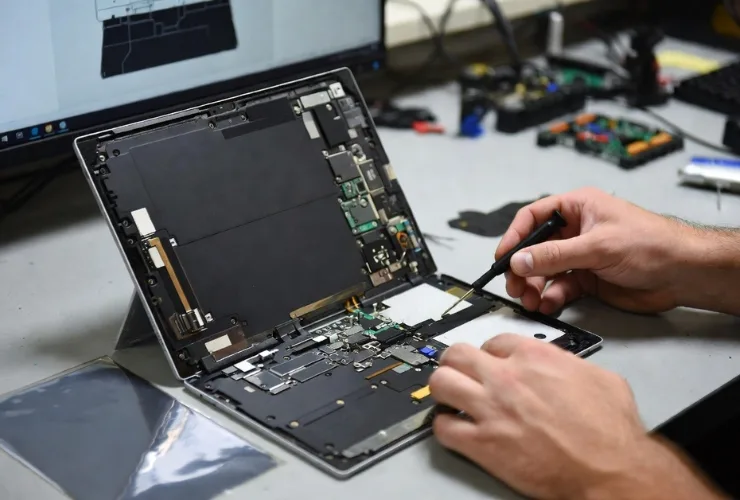
Wenn Reinigung, Kabelwechsel und Neustart das Problem nicht lösen, wird es technisch. Diese Defekte erfordern eine professionelle Diagnose und Reparatur.
Defekter Akku
Lithium-Ionen-Akkus haben eine begrenzte Lebensdauer. Nach 500 bis 1.000 vollständigen Ladezyklen hat ein Akku typischerweise nur noch 80 Prozent seiner ursprünglichen Kapazität. Irgendwann nimmt er gar keine Ladung mehr an. Anzeichen für einen defekten Akku: Das Tablet schaltet sich bei 20 oder 30 Prozent plötzlich aus, der Akku springt von 50 auf 10 Prozent, oder das Gerät lässt sich gar nicht mehr einschalten, obwohl es am Ladegerät hängt.
Ein weiteres Warnsignal ist ein aufgeblähter Akku. Wenn sich das Display oder die Rückseite des Tablets wölbt, hat sich im Inneren Gas gebildet — ein Zeichen für eine chemische Zersetzung des Akkus. Das ist nicht nur ein technischer Defekt, sondern ein Sicherheitsrisiko. Lesen Sie dazu unseren ausführlichen Artikel zum Thema aufgeblähter Tablet-Akku.
Defekter Lade-IC
Der Lade-IC (Integrated Circuit) ist ein kleiner Chip auf dem Mainboard, der den Ladevorgang steuert. Er regelt, wie viel Strom in den Akku fließt, überwacht die Temperatur und schützt den Akku vor Überladung. Wenn dieser Chip defekt ist, erreicht der Strom den Akku nicht — das Tablet zeigt entweder kein Ladesymbol oder zeigt es an, lädt aber nicht tatsächlich.
Ein defekter Lade-IC ist eine typische Folge von Überspannung — etwa durch ein minderwertiges Netzteil ohne Schutzschaltung. Auch Feuchtigkeit kann den Chip beschädigen, da er nahe am Ladeanschluss sitzt. Die Reparatur erfordert eine Board-Level-Lösung: Der defekte Chip wird unter dem Mikroskop entlötet und durch einen neuen ersetzt. Das ist Präzisionsarbeit, die nicht jede Werkstatt anbietet.
Feuchtigkeit und Korrosion
Feuchtigkeit im Ladeanschluss ist tückisch, weil sie nicht sofort zu einem Totalausfall führt. Wasser verursacht Korrosion an den Kontaktflächen, die sich über Wochen ausbreitet. Anfangs lädt das Tablet noch, aber die Verbindung wird zunehmend unzuverlässig. Irgendwann ist die Korrosion so weit fortgeschritten, dass kein Kontakt mehr hergestellt werden kann.
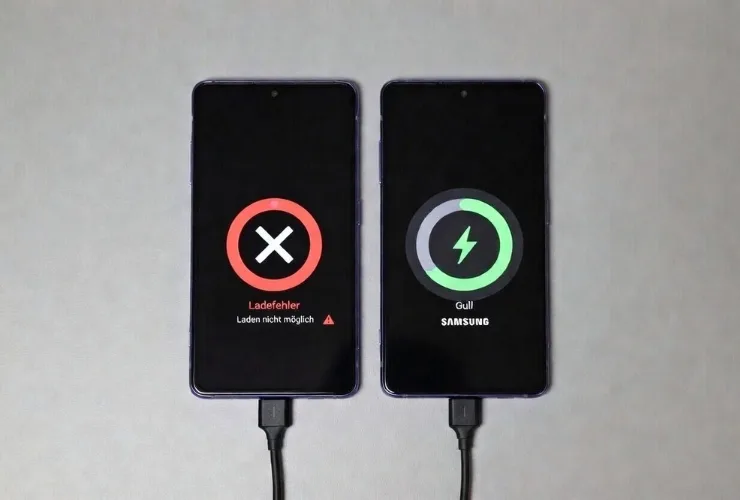
Moderne Tablets erkennen Feuchtigkeit im Anschluss und zeigen eine Warnung an. Beim iPad erscheint die Meldung "Laden nicht möglich – Im Lightning-Connector wurde Flüssigkeit erkannt" bzw. beim USB-C-iPad eine entsprechende Warnung. Samsung Galaxy Tabs zeigen ein Tropfen-Symbol. Nehmen Sie diese Warnung ernst: Nicht trockenföhnen — die heiße Luft treibt die Feuchtigkeit tiefer ins Gehäuse. Stattdessen: Stecker entfernen, Tablet aufrecht mit dem Anschluss nach unten stellen und 24 bis 48 Stunden an der Luft trocknen lassen.
Mechanische Beschädigung des Ladeanschlusses
Wer das Tablet regelmäßig mit angeschlossenem Ladekabel benutzt und dabei am Kabel zieht oder das Gerät kippt, belastet die Lötstellen des Ladeanschlusses auf dem Mainboard. Irgendwann bricht eine Lötstelle — der Anschluss wackelt und der Kontakt ist unzuverlässig. In vielen Fällen kann der Anschluss nachgelötet oder als Einzelkomponente getauscht werden. Bei manchen Tablets ist er allerdings fest auf das Mainboard gelötet und nur durch einen Board-Level-Eingriff reparierbar.
Nicht jedes Ladeproblem ist ein Akku-Problem. In vielen Fällen ist der Lade-IC, der Anschluss oder schlicht Korrosion die Ursache. Eine professionelle Diagnose spart Geld und Zeit.
Lightning, USB-C, Micro-USB und kabelloses Laden
Welchen Anschluss Ihr Tablet hat, beeinflusst sowohl die Diagnose als auch die Reparaturmöglichkeiten. Hier ein Überblick über die gängigen Standards.
Lightning (ältere iPads)
Apples proprietärer Anschluss, eingeführt 2012. Er steckt in allen iPads bis zum iPad 9, iPad Air 3, iPad Mini 5 und iPad Pro bis 2018. Lightning-Anschlüsse sind robust, aber nicht unverwüstlich. Der Stecker hat acht Kontaktflächen auf jeder Seite, und wenn diese korrodieren oder die Federkontakte in der Buchse abnutzen, wird der Ladevorgang unzuverlässig.
Ein Vorteil von Lightning für die Reparatur: Die Buchse ist bei vielen iPad-Modellen als separate Komponente auf einer kleinen Platine montiert. Ein Tausch ist daher vergleichsweise unkompliziert und kostet weniger als bei Geräten, wo der Anschluss direkt auf dem Mainboard sitzt.
USB-C (neuere iPads, Samsung, Surface)
USB-C ist der aktuelle Standard für praktisch alle neuen Tablets. Apple hat den Umstieg mit dem iPad Pro 2018 begonnen und setzt mittlerweile bei allen neuen iPad-Modellen auf USB-C. Samsung Galaxy Tabs verwenden USB-C seit dem Tab S4, und das Surface Pro seit der achten Generation zusätzlich zum Surface Connect.
USB-C bietet gegenüber Lightning einen wichtigen Vorteil: höhere Ladegeschwindigkeiten. USB-C unterstützt USB Power Delivery (USB-PD), das Ladeleistungen von bis zu 100 Watt ermöglicht. Für Tablets bedeutet das: schnellere Ladezeiten mit dem richtigen Netzteil. Ein iPad Pro an einem 30-Watt-Netzteil lädt in unter zwei Stunden voll.
Für die Reparatur bedeutet USB-C: Der Anschluss ist komplex aufgebaut mit 24 Pins auf einem winzigen Stecker. Die Kontaktflächen sind kleiner als bei Lightning, was die Anfälligkeit für Korrosion erhöht. Gleichzeitig ist die USB-C-Buchse bei vielen Tablets auf einer eigenen Tochterplatine montiert, was den Austausch erleichtert.
Micro-USB (ältere Android-Tablets)
Ältere Android-Tablets — besonders Budget-Modelle von Lenovo, Huawei und Amazon (Fire 7, Fire HD 8 bis 2021) — verwenden noch Micro-USB. Dieser Anschluss ist mechanisch deutlich anfälliger als USB-C: Die asymmetrische Bauform führt dazu, dass Nutzer den Stecker regelmäßig falsch herum einstecken und dabei die fragilen Führungsnasen im Inneren abbrechen. Ein beschädigter Micro-USB-Anschluss ist die häufigste mechanische Ursache für Ladeprobleme bei Budget-Tablets.
Micro-USB hat zudem eine physische Schwachstelle: Die fünf Pins im Stecker sind freiliegend und oxidieren bei Feuchtigkeit schnell. Die maximale Ladeleistung liegt bei 10 Watt (5V/2A), was bei größeren Tablets mit 7.000- bis 10.000-mAh-Akkus zu sehr langen Ladezeiten führt. Wenn Ihr Tablet noch Micro-USB nutzt und Ladeprobleme hat, lohnt sich die Reparatur nur, wenn das Gerät ansonsten noch gute Dienste leistet. Bei einem Gerätewert unter 100 Euro kann der Neukauf eines Tablets mit USB-C die bessere Investition sein — allein wegen der höheren Ladeleistung und der robusteren Buchse.
Kabelloses Laden und Smart Connector
Das iPad Pro ab 2022 unterstützt kabelloses Laden über MagSafe — allerdings nur mit dem Apple-eigenen MagSafe-Ladegerät oder kompatiblen Qi2-Pads. Die Ladeleistung liegt bei maximal 15 Watt, was langsamer ist als per Kabel, aber als Backup bei einem defekten USB-C-Anschluss nützlich sein kann.
Der Smart Connector an der Seite oder Rückseite bestimmter iPads (iPad Pro, iPad Air, iPad 10) dient primär zur Verbindung mit Zubehör wie dem Magic Keyboard. Theoretisch kann er auch Strom übertragen, allerdings nur in begrenztem Umfang und nicht zum regulären Laden des Tablets. Als Workaround bei einem defekten Ladeanschluss taugt er nicht.
Systematische Diagnose und professionelle Reparatur
Wenn Sie die einfachen Ursachen ausgeschlossen haben, hilft eine systematische Vorgehensweise, das Problem einzugrenzen.
Schritt-für-Schritt-Diagnose zu Hause
- Schritt 1: Anderes Kabel testen — idealerweise ein neuwertiges Original-Kabel oder ein zertifiziertes Kabel
- Schritt 2: Anderes Netzteil testen — mit ausreichender Leistung für Ihr Tablet-Modell
- Schritt 3: Ladeanschluss mit Holzzahnstocher und Druckluft reinigen
- Schritt 4: Force Restart durchführen (Anleitung oben nach Hersteller)
- Schritt 5: Tablet 30 Minuten am Ladegerät lassen und beobachten — erscheint ein Ladesymbol?
- Schritt 6: An einem Computer per USB anschließen — wird das Tablet erkannt?
Wenn das Tablet nach all diesen Schritten nicht lädt, liegt ein Hardware-Defekt vor, der eine professionelle Diagnose erfordert.
Professionelle Diagnose bei Repairpoint24
In unserer Werkstatt in Karlsruhe prüfen wir systematisch: USB-Ampere-Messung am Anschluss (zieht das Tablet Strom?), visuelle Inspektion der Buchse unter dem Mikroskop, Akku-Zustandsmessung per Software und bei Bedarf Öffnung des Geräts zur Prüfung der internen Verbindungen.
Die Ampere-Messung ist besonders aufschlussreich. Ein gesundes Tablet zieht beim Laden zwischen 1,5 und 3 Ampere, je nach Modell und Ladezustand. Zeigt das Messgerät null Ampere, besteht kein Kontakt — entweder verschmutzter Anschluss oder defekte Buchse. Zeigt es unter 0,5 Ampere, deutet das auf einen defekten Lade-IC oder einen Akku hin, der keine Ladung mehr annimmt. Diese Messung dauert wenige Sekunden und grenzt das Problem sofort ein. Auf Basis dieser Diagnose erhalten Sie ein konkretes Angebot — kein Rätselraten.
Typische Reparaturkosten
- Ladeanschluss reinigen: 20–40 Euro (oder kostenlos bei Folgereparatur)
- Ladebuchse tauschen: 60–120 Euro
- Akku-Tausch: 80–200 Euro (je nach Tablet-Modell)
- Lade-IC reparieren: 120–200 Euro (Board-Level-Reparatur)
Prävention: So vermeiden Sie Ladeprobleme
- Staubschutz: Verwenden Sie einen Staubstöpsel für den Ladeanschluss, wenn Sie das Tablet in Taschen transportieren
- Kabelmanagement: Knicken Sie das Ladekabel nicht direkt am Stecker — der sanfte Bogen verlängert die Lebensdauer
- Richtiges Netzteil: Verwenden Sie immer ein Netzteil mit ausreichender Leistung für Ihr Tablet
- Feuchtigkeit meiden: Laden Sie nicht im Badezimmer und nicht mit nassen Händen
- Original oder zertifiziert: Billigkabel ohne Zertifizierung können den Lade-IC beschädigen
Tablet lädt nicht mehr? Jetzt Reparaturanfrage starten — wir diagnostizieren das Problem und nennen Ihnen einen Festpreis, bevor wir arbeiten. Alle Informationen zu unseren Leistungen finden Sie auf der Tablet-Reparatur-Seite.
Häufig gestellte Fragen
Schließen Sie das Tablet mindestens 30 Minuten an ein ausreichend starkes Ladegerät an und führen Sie dann einen Force Restart durch. Bei sehr tiefentladenen Akkus dauert es einige Minuten, bis überhaupt ein Ladesymbol erscheint. Wenn nach 30 Minuten nichts passiert, liegt ein Hardware-Defekt vor.