Was beim Löschen wirklich passiert
Wenn Sie eine Datei löschen, verschwindet sie nicht wirklich. Das Betriebssystem entfernt lediglich den Eintrag im Dateisystem-Index — vergleichbar mit dem Herausreißen einer Seite aus dem Inhaltsverzeichnis eines Buchs. Das Kapitel selbst steht noch im Buch, nur der Verweis darauf fehlt. Der Speicherplatz wird als "frei" markiert und steht für neue Daten zur Verfügung. Aber solange keine neuen Daten an diese Stelle geschrieben werden, sind die alten Daten physisch noch vorhanden.
HDD: Daten bleiben bis zur Überschreibung
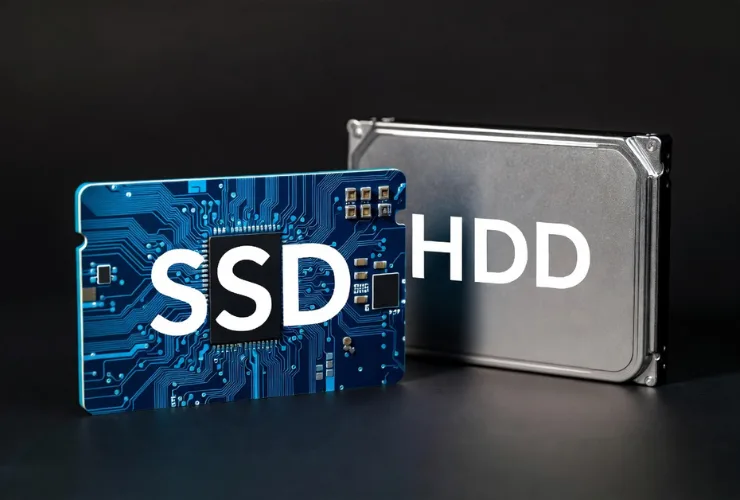
Bei einer klassischen Festplatte (HDD) bleiben gelöschte Dateien auf den Magnetscheiben erhalten, bis der Speicherplatz tatsächlich von einer neuen Datei belegt wird. Das kann Minuten, Stunden, Tage oder sogar Monate dauern — abhängig davon, wie viel freier Speicherplatz vorhanden ist und wie intensiv die Festplatte genutzt wird. Bei einer halbvollen 1-TB-Festplatte mit normaler Nutzung können gelöschte Dateien wochenlang auf der Platte liegen, ohne überschrieben zu werden.
Das ist der Grund, warum Datenrettung von HDDs nach dem Löschen so erfolgreich ist. Solange die Sektoren nicht überschrieben wurden, sind die Daten vollständig da — man muss nur wissen, wo sie liegen.
SSD: TRIM ändert die Spielregeln
Bei Solid State Drives greift der TRIM-Befehl ein. Wenn Sie eine Datei löschen, informiert das Betriebssystem die SSD, welche Speicherzellen nicht mehr benötigt werden. Die SSD löscht diese Zellen dann physisch — im Hintergrund, ohne dass Sie es merken, innerhalb von Sekunden bis Minuten. Danach sind die Daten unwiderruflich weg. Eine ausführliche Erklärung finden Sie in unserem Artikel über die Unterschiede bei der Datenrettung von SSD und HDD.
Smartphone: verschlüsselt und getrimmt
Moderne Smartphones verschlüsseln ihren internen Speicher vollständig (iOS seit iPhone 3GS, Android seit Android 6.0). Gelöschte Dateien werden schnell überschrieben, und selbst wenn die Rohdaten noch vorhanden wären, sind sie ohne den Entschlüsselungscode nutzlos. Datenrettung auf Smartphones nach dem Löschen ist daher nur in wenigen Fällen möglich — primär über Cloud-Backups, lokale Sicherungen oder spezielle forensische Tools.
Erste Rettungsversuche — Papierkorb und Schattenkopien
Bevor Sie zu Recovery-Tools greifen, prüfen Sie die naheliegendsten Möglichkeiten.
Papierkorb
Klingt offensichtlich, wird aber erstaunlich oft vergessen: Der Papierkorb (Windows) bzw. der Papierkorb im Finder (macOS) speichert gelöschte Dateien standardmäßig zwischen. Öffnen Sie den Papierkorb, suchen Sie die Datei, Rechtsklick, "Wiederherstellen". Fertig. Die Datei landet wieder am ursprünglichen Speicherort.
Wann der Papierkorb nicht hilft: Wenn die Datei mit Shift+Entf gelöscht wurde (umgeht den Papierkorb). Wenn der Papierkorb bereits geleert wurde. Wenn die Datei von einer externen Festplatte oder einem Netzlaufwerk gelöscht wurde (manche Systeme haben keinen Papierkorb für externe Datenträger). Wenn die Datei größer war als das Papierkorb-Limit.
Schattenkopien (Windows)
Windows erstellt automatisch sogenannte Schattenkopien (Shadow Copies / Volumenschattenkopien) als Teil des Systemschutzes und der Dateiversionierung. Rechtsklick auf den Ordner, in dem die Datei war, "Eigenschaften", Tab "Vorgängerversionen". Dort sehen Sie ältere Versionen des Ordners, die von Windows automatisch erstellt wurden. Wenn eine Version vor dem Löschzeitpunkt existiert, können Sie die Datei daraus wiederherstellen.
Voraussetzung: Der Systemschutz muss für das Laufwerk aktiviert sein (bei Windows 10 und 11 ist er für das Systemlaufwerk standardmäßig aktiv). Schattenkopien werden regelmäßig erstellt, aber nicht in Echtzeit — wenn die Datei erst vor wenigen Minuten erstellt und gleich wieder gelöscht wurde, existiert möglicherweise keine Schattenkopie.
Time Machine (macOS)
Wenn Sie Time Machine verwenden (und das sollten Sie), können Sie jede Datei zu jedem Zeitpunkt der Time-Machine-Historie wiederherstellen. Finder öffnen, den Ordner navigieren, Time Machine starten (über das Menübar-Icon) und in der Zeit zurückreisen, bis die Datei erscheint. Auswählen, "Wiederherstellen" klicken. Time Machine ist einer der Gründe, warum wir es in unserer Backup-Strategien-Übersicht an erster Stelle empfehlen.
Cloud-Papierkorb
Wenn die Datei in einem Cloud-synchronisierten Ordner lag (OneDrive, Google Drive, Dropbox, iCloud Drive), prüfen Sie den Papierkorb des Cloud-Dienstes. Die meisten Cloud-Dienste behalten gelöschte Dateien 30 bis 60 Tage im Papierkorb. Melden Sie sich auf der Webseite des Dienstes an und schauen Sie im Papierkorb nach.
Recovery-Software — Möglichkeiten und Grenzen
Wenn Papierkorb und Schattenkopien nicht helfen, kann Recovery-Software die nächste Anlaufstelle sein.
Wie Recovery-Software funktioniert
Recovery-Tools scannen den Datenträger auf zwei Arten:
Dateisystem-Analyse: Das Tool liest die verbleibenden Einträge im Dateisystem und sucht nach Verweisen auf gelöschte Dateien. Bei NTFS (Windows) werden gelöschte Dateien im Master File Table (MFT) als "gelöscht" markiert, der Datensatz bleibt aber erhalten, bis er von einem neuen Eintrag überschrieben wird. So können Dateiname, Speicherort und Größe rekonstruiert werden.
Raw-Carving: Das Tool scannt den gesamten Datenträger Sektor für Sektor und sucht nach bekannten Dateisignaturen (auch Magic Bytes genannt). Jeder Dateityp hat eine charakteristische Byte-Sequenz am Anfang: JPEG-Dateien beginnen immer mit FF D8 FF, PDF-Dateien mit 25 50 44 46, ZIP-Archive mit 50 4B 03 04. Das Tool findet diese Signaturen und extrahiert die Daten ab dieser Position. Nachteil: Dateinamen und Ordnerstruktur gehen verloren.
Empfehlenswerte Tools
Recuva (Windows, kostenlos): Einfach zu bedienen, gut für schnelle Wiederherstellung einzelner Dateien von HDDs. Scannt schnell, zeigt den Zustand der gefundenen Dateien an (gut, mittel, schlecht). Für den gelegentlichen Einsatz ausreichend.
PhotoRec (plattformübergreifend, kostenlos): Leistungsstark, Open-Source, unterstützt über 300 Dateiformate. Keine grafische Oberfläche, aber extrem zuverlässig. Ideal für die Massenwiederherstellung von Fotos und Dokumenten.
R-Studio (plattformübergreifend, kostenpflichtig): Professionelles Tool, das auch beschädigte Dateisysteme, RAID-Arrays und verschlüsselte Volumes unterstützt. Die Vorschaufunktion zeigt wiederherstellbare Dateien vor dem Kauf an.
Disk Drill (Windows/macOS, Freemium): Moderne Oberfläche, einfache Bedienung, bis zu 500 MB kostenlose Wiederherstellung. Gut für Einsteiger.
Kritische Regeln bei der Nutzung
Tool nicht auf dem betroffenen Laufwerk installieren: Wenn Sie eine Datei auf Laufwerk C: verloren haben, installieren Sie das Recovery-Tool auf einem anderen Laufwerk oder starten es von einem USB-Stick. Jede Installation schreibt Daten auf die Festplatte und kann genau den Bereich überschreiben, in dem Ihre gelöschte Datei liegt.
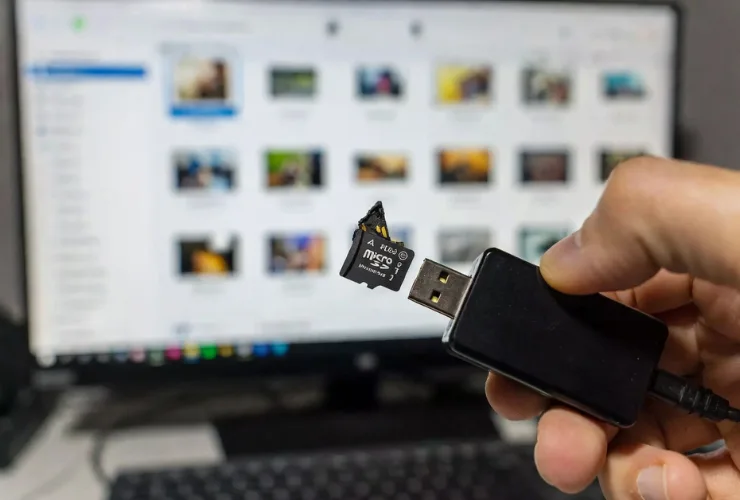
Wiederhergestellte Dateien auf ein anderes Laufwerk speichern: Speichern Sie die geretteten Dateien immer auf einem separaten Datenträger (USB-Stick, externe Festplatte, anderes Laufwerk). Nie auf den gleichen Datenträger, von dem die Daten gerettet werden.
Datenträger so wenig wie möglich nutzen: Zwischen dem Löschvorgang und dem Recovery sollten Sie den Datenträger möglichst nicht nutzen. Kein Browser öffnen, keine Programme starten, keine Updates installieren. All das schreibt temporäre Dateien auf die Platte.
Die wichtigste Regel nach dem versehentlichen Löschen: So wenig wie möglich mit dem betroffenen Datenträger machen. Jede Schreibaktion kann die gelöschten Daten überschreiben und die Rettungschancen verringern.
TRIM bei SSDs — Warum die Zeit gegen Sie arbeitet
TRIM ist der Grund, warum Datenrettung nach dem Löschen auf SSDs so viel schwieriger ist als auf HDDs. Wir fassen hier das Wesentliche zusammen — die technischen Details finden Sie in unserem ausführlichen SSD-vs-HDD-Vergleich.
Das Zeitfenster ist minimal
Bei einer HDD haben Sie Tage oder Wochen, um gelöschte Daten zu retten. Bei einer SSD mit aktivem TRIM haben Sie Sekunden bis Minuten. Sobald TRIM die betroffenen Speicherzellen gelöscht hat, sind die Daten physisch nicht mehr vorhanden. Keine Software, kein Labor, kein Verfahren der Welt kann sie zurückholen.
Was Sie bei SSDs tun können
Sofort den Rechner ausschalten (nicht herunterfahren — ausschalten). Im Ruhezustand oder bei einem normalen Shutdown führt das Betriebssystem möglicherweise noch TRIM-Befehle aus. Durch das sofortige Ausschalten unterbrechen Sie diesen Prozess. Dann die SSD in ein externes Gehäuse einbauen und an einem anderen Rechner als sekundäres Laufwerk anschließen. Unter Linux (ohne automount) die SSD als read-only mounten und mit dd ein bitgenaues Image erstellen. Erst auf diesem Image die Recovery-Software laufen lassen.
Das klingt kompliziert? Ist es. Und genau deshalb ist bei SSDs ein gutes Backup so viel wichtiger als bei HDDs. Die Rettungschancen nach dem Löschen sind auf einer SSD drastisch geringer.
Ausnahmen
TRIM greift nicht in allen Konfigurationen: SSDs an USB-Adaptern (viele USB-Bridges leiten TRIM nicht weiter), RAID-0-Arrays ohne TRIM-Passthrough, ältere Betriebssysteme ohne TRIM-Unterstützung. In diesen Fällen verhalten sich SSDs aus Sicht der Datenrettung wie HDDs — gelöschte Daten bleiben bis zur Überschreibung erhalten.
Formatierte Partitionen und überschriebene Daten
Schnellformatierung vs. vollständige Formatierung
Eine Schnellformatierung (Standard bei Windows) löscht nur das Dateisystem und erstellt ein neues, leeres. Die Daten auf dem Datenträger werden nicht angerührt. Eine Recovery-Software kann nach einer Schnellformatierung nahezu alle Daten wiederherstellen — die Chancen stehen hervorragend (auf HDDs, bei SSDs hängt es vom TRIM-Verhalten ab).
Eine vollständige Formatierung überschreibt jeden Sektor mit Nullen. Danach ist eine Software-Datenrettung nicht mehr möglich. In der Praxis führen die wenigsten Nutzer eine vollständige Formatierung durch — die Schnellformatierung ist der Standard.
Überschriebene Daten
Wenn der Sektor einer gelöschten Datei von einer neuen Datei überschrieben wurde, ist die alte Datei an dieser Stelle nicht mehr wiederherstellbar. Bei teilweiser Überschreibung (nur ein Teil der Sektoren belegt) kann der nicht überschriebene Teil der Datei noch gerettet werden — bei Fotos kann das bedeuten, dass Sie ein teilweise intaktes Bild erhalten, bei Dokumenten hängt es davon ab, welcher Teil überschrieben wurde.
Ob eine Datei überschrieben wurde, hängt vom Zufall ab. Das Betriebssystem wählt freie Sektoren nicht in einer bestimmten Reihenfolge. Es ist möglich, dass eine vor Monaten gelöschte Datei intakt ist, während eine gestern gelöschte Datei bereits teilweise überschrieben wurde.
Mehrfach überschriebene Daten
Es hält sich der Mythos, man müsse Daten mehrfach überschreiben (3x, 7x, 35x nach Gutmann), um sie sicher zu löschen. Bei modernen HDDs reicht ein einmaliges Überschreiben mit Nullen. Die Datendichten sind so hoch, dass eine Wiederherstellung nach einmaligem Überschreiben mit keiner bekannten Methode möglich ist. Bei SSDs ist sogar schon TRIM allein ausreichend — die Zellen werden physisch gelöscht.
Professionelle Datenrettung nach Löschung
Wann lohnt sich der Gang zum Profi statt der Selbsthilfe mit Recovery-Software?
Wenn Software nicht ausreicht
Wenn Recovery-Software keine Dateien findet (möglicherweise SSD mit TRIM oder vollständig überschrieben). Wenn die Software Dateien findet, diese aber beschädigt sind. Wenn der Datenträger physische Probleme hat (Lesefehler, langsame Reaktion, klackende Festplatte). Wenn das RAID-Array zusammengebrochen ist und einzelne Software-Tools die Konfiguration nicht rekonstruieren können.
Wenn die Daten kritisch sind
Bei geschäftskritischen Daten (Buchhaltung, Kundendaten, Projektdateien), einmaligen Fotos (Hochzeit, Geburt, Reisen) oder juristisch relevanten Dokumenten sollten Sie kein Risiko eingehen. Jeder Rettungsversuch mit der falschen Software oder der falschen Methode kann die Chancen verschlechtern. Ein Profi hat die Erfahrung und die Werkzeuge, um die optimale Methode zu wählen.
Kosten
Logische Datenrettung (HDD): 150 bis 400 Euro. Gelöschte Dateien, formatierte Partitionen, beschädigtes Dateisystem.
Logische Datenrettung (SSD ohne TRIM): 200 bis 500 Euro. Ähnlich wie HDD, aber mit zusätzlichem Aufwand durch Wear-Leveling und Controller-Eigenheiten.
Datenrettung bei physischen Problemen: 400 Euro aufwärts. Wenn der Datenträger zusätzlich zum logischen Schaden auch physische Defekte hat.
Bei Repairpoint24 in Karlsruhe beginnen wir mit einer Diagnose, die den Schadensumfang klärt. Sie erhalten einen verbindlichen Kostenvoranschlag und entscheiden, ob die Rettung durchgeführt werden soll. Starten Sie hier Ihre Anfrage.
Backup-Strategien, die Löschung irrelevant machen
Die beste Datenrettung ist die, die nie nötig wird. Mit einem durchdachten Backup-Konzept wird das versehentliche Löschen von einem Desaster zu einer Unannehmlichkeit, die in Minuten behoben ist.
Die 3-2-1-Regel
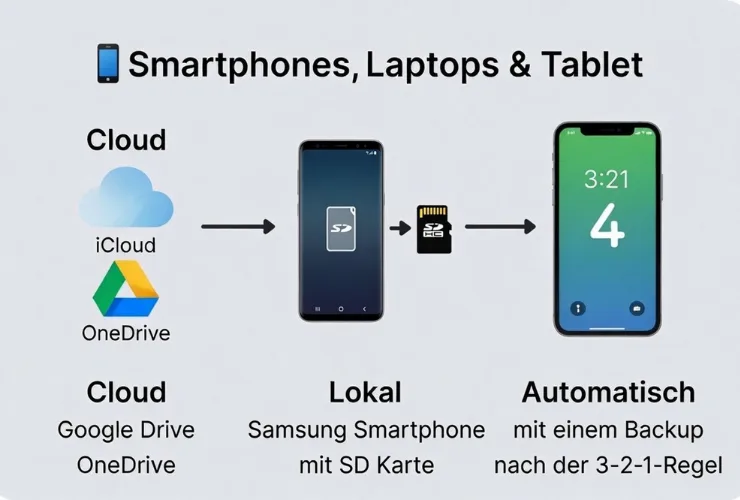
Drei Kopien Ihrer Daten, auf zwei verschiedenen Medien, davon eine an einem anderen Ort. Das klingt aufwändig, ist es aber nicht, wenn Sie die richtigen Tools einsetzen. Mehr dazu in unserem ausführlichen Artikel über Backup-Strategien für alle Geräte.
Versionierung nutzen
Time Machine (macOS), Dateiversionsverlauf (Windows) und Cloud-Dienste mit Versionierung (Dropbox, OneDrive) speichern nicht nur die aktuelle Version einer Datei, sondern auch ältere Versionen. Wenn Sie eine Datei versehentlich überschreiben oder löschen, können Sie zu einer früheren Version zurückkehren. Das ist noch besser als ein normales Backup, weil es auch vor versehentlichem Überschreiben schützt.
Automatisierung ist Pflicht
Ein Backup, das man manuell machen muss, wird vergessen. Richten Sie automatische Backups ein, die im Hintergrund laufen: Time Machine (automatisch stündlich), Windows-Sicherung (automatisch nach Zeitplan), Cloud-Synchronisation (automatisch bei jeder Änderung). Das einmalige Einrichten dauert 15 Minuten. Danach schützt es Sie dauerhaft — nicht nur vor versehentlichem Löschen, sondern auch vor Hardwareausfällen, Diebstahl und Ransomware.
Ein automatisches Backup macht das versehentliche Löschen zu einem Problem, das in fünf Minuten gelöst ist statt in fünf Tagen. Die Einrichtung dauert eine Viertelstunde — die beste Viertelstunde, die Sie je investiert haben.
Wenn das Kind bereits in den Brunnen gefallen ist und Sie keine Backups haben: Ruhe bewahren, den Datenträger nicht weiter nutzen und professionelle Hilfe holen. Bei Repairpoint24 in Karlsruhe helfen wir Ihnen, so viele Daten wie möglich zu retten. Mehr zu unserem Datenrettungsservice oder direkt Anfrage starten.
Häufig gestellte Fragen
Auf einer HDD ja — mit Recovery-Software wie Recuva oder PhotoRec, solange die Daten nicht überschrieben wurden. Auf einer SSD mit aktivem TRIM ist die Selbstrettung nur möglich, wenn Sie den Rechner sofort ausgeschaltet haben und TRIM noch nicht ausgeführt wurde.